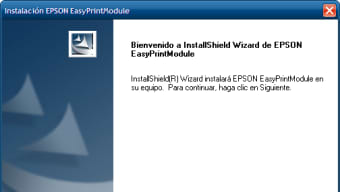
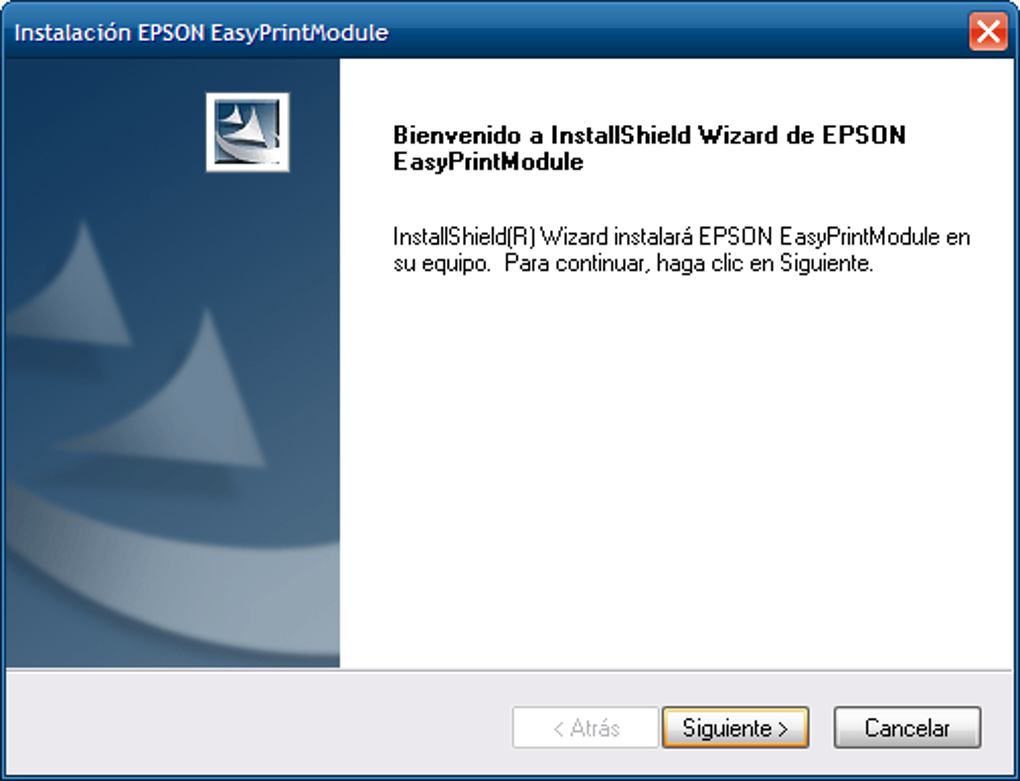
Ekran görüntüleri
Uygulama ayrıntıları
- Sürüm
- 3.10a
- Boyut
- 1.98 MB
- Güncellendi
- July 15, 2022
- Gerektirir
- Windows 7
- Dil
- English
- Lisans
- Free
- Geliştirici
- Epson
- Kategori
- Windows OS
SoftPas dilinde:
Bu ürün aşağıdaki dillerde de mevcuttur:
Epson EasyPrint hakkında
Epson EasyPrint'i İndir – Windows, Mac, Android ve iOS için Ücretsiz, Güvenli Yazıcı Sürücüsü
Epson EasyPrint, kullanıcıların Epson EasyPrint uyumlu yazıcılarını birden fazla platformda sorunsuz bir şekilde bağlamalarına ve çalıştırmalarına yardımcı olmak için tasarlanmış ücretsiz, güvenilir bir yazıcı sürücü yazılımıdır. Windows PC, Mac, Android cihaz veya iOS akıllı telefon kullanıyor olun, bu hafif araç bilgisayarınız ile Epson yazıcınız arasında sorunsuz iletişim sağlar. Yazıcınız yanıt vermiyorsa veya algılanmıyorsa, Epson EasyPrint ihtiyacınız olan çözüm olabilir. Sürücüyü resmi Epson web sitesinden indirin ve yazdırma işlevini geri getirmek için ekrandaki kurulum sihirbazını izleyin. Yazılım güvenli, düzenli olarak güncellenen ve modern işletim sistemleri için optimize edilmiş olup, hem ev hem de ofis kullanıcıları için vazgeçilmezdir. Kablosuz ve USB bağlantı desteğiyle Epson EasyPrint, kurulum sürecini basitleştirir ve tutarlı baskı kalitesi sunar. Orijinal kurulum CD'sini kaybetmiş veya bir sistem güncellemesinden sonra sürücüleri yeniden yüklemesi gereken kullanıcılar için özellikle faydalıdır.
Epson EasyPrint'in Temel Özellikleri
Epson EasyPrint sadece temel bir sürücü değildir—Epson EasyPrint serisi cihazlar için özelleştirilmiş kapsamlı bir baskı çözümüdür. Öne çıkan özelliklerinden biri, Windows 10/11, macOS Monterey ve sonrası, Android 8.0+ ve iOS 13+ destekleyen çapraz platform uyumluluğudur. Bu, masaüstü, dizüstü, tablet veya akıllı telefon üzerinden çalışıyor olsanız da sorunsuz bir şekilde yazdırmanızı sağlar. Yazılım, yerleşik kablosuz kurulum içerir ve kullanıcıların birkaç dokunuşla yazıcılarını bir Wi‑Fi ağına bağlamalarına olanak tanır—birden fazla cihazın tek bir yazıcıyı paylaştığı modern evler ve küçük ofisler için idealdir.
Bir diğer büyük avantaj, sezgisel kurulum sihirbazıdır. Epson EasyPrint'i indirdikten sonra, kurucuyu yönetici olarak çalıştırın ve yönlendirilmiş süreç sizi her adımda yönlendirir. Varsayılan ayarlar çoğu kullanıcı için optimize edilmiştir, bu yüzden ileri düzey teknik bilgiye ihtiyaç duymazsınız. Yazılım ayrıca otomatik güncellemeleri destekler ve sürücünüzün gelecekteki işletim sistemi güncellemeleri ve güvenlik yamalarıyla uyumlu kalmasını sağlar. Bu, uzun vadeli performansı korumak ve baskı hatalarını önlemek için kritiktir.
Ek olarak, Epson EasyPrint, Epson'un bulut baskı hizmetleriyle bütünleşir ve her yerden uzaktan baskı yapmanıza olanak tanır. Mobil cihazınızdan veya web tarayıcınızdan yazıcıya fiziksel olarak yakın olmanız gerekmeden baskı işleri gönderebilirsiniz. Ayrıca, baskı kuyruğu izleme ve hata tanılama gibi temel baskı yönetim araçlarını içerir. Sık sık fotoğraf baskısı yapan kullanıcılar için yazılım, Epson'un fotoğraf baskı yardımcı programlarıyla sorunsuz çalışır ve görüntü kalitesini ve renk doğruluğunu artırır. Hafif yapısı ve minimum sistem kaynağı kullanımı sayesinde Epson EasyPrint, cihazınızı yavaşlatmadan verimli bir şekilde çalışır.
Epson EasyPrint'i Nasıl Kurup Kullanabilirsiniz
Epson EasyPrint'in kurulumu basittir ve tüm beceri seviyelerindeki kullanıcılar için tasarlanmıştır. Öncelikle resmi Epson destek web sitesini ziyaret edin ve “Sürücüler & İndirilenler” bölümüne gidin. Arama çubuğuna yazıcı modelinizi (örneğin Epson EcoTank ET-2760, Epson WorkForce WF-7710) girerek doğru sürücü paketini bulun. Mevcut indirmeler listesinde “Epson EasyPrint”i arayın ve indirme düğmesine tıklayın. Dosya genellikle küçük bir çalıştırılabilir dosyadır (.exe Windows için, .dmg Mac için) ve tamamen ücretsizdir.
İndirme tamamlandığında, dosyayı bulun ve çift tıklayarak açın. Windows'ta, kurucuyu sağ tıklayın ve “Yönetici olarak çalıştır”ı seçerek tam sistem erişimini sağlayın. Mac'te, .dmg dosyasını açın ve Epson EasyPrint uygulamasını Applications (Uygulamalar) klasörüne sürükleyin. Kurulum sihirbazı otomatik olarak başlar ve süreci size yönlendirir. Standart kurulum (önerilir) ile özelleştirilmiş kurulum arasında seçim yapmanız istenir. Çoğu kullanıcı için varsayılan seçenekler yeterlidir.
Kurulum sırasında, yazılım yazıcınızı USB veya Wi‑Fi üzerinden algılar. Yazıcınız algılanmazsa, kapatıp tekrar açmayı deneyin. Sürücü kurulduktan sonra bir belge veya görsel açın ve “Yazdır”ı seçin. Yazıcılar listesinden Epson EasyPrint modelinizi seçin. Kağıt boyutu, kalite ve kopya sayısı gibi baskı ayarlarını ayarlayabilirsiniz. “Yazdır”a tıkladıktan sonra belgeniz baskı kuyruğunda görünecek ve işleme başlayacaktır. Mobil kullanıcılar için, Google Play Store veya Apple App Store'dan Epson EasyPrint uygulamasını indirerek telefon veya tabletinizden doğrudan yazdırabilirsiniz.
Uyumluluk ve Sistem Gereksinimleri
Epson EasyPrint, modern işletim sistemlerinde geniş uyumluluk sağlamak için tasarlanmıştır. Windows 10 ve Windows 11 (64‑bit) destekler ve çoğu masaüstü ve dizüstü sistemle sorunsuz entegrasyon sağlar. Mac kullanıcıları için yazılım, macOS Monterey (12.0) ve sonrası ile uyumludur; en yeni Apple Silicon (M1/M2) Mac'leri de kapsar. Bu, Apple cihazları kullanan yaratıcı profesyoneller ve uzaktan çalışanlar için üst düzey bir seçimdir.
Mobil kullanıcılar, Epson EasyPrint'in Android 8.0 ve üzeri ve iOS 13 ve sonrası sürümlerinde bulunmasını takdir edecek. Mobil uygulama, fotoğraf, belge ve web sayfalarını doğrudan akıllı telefon veya tabletinizden yazdırmanıza olanak tanır. Evde, ofiste ya da hareket halindeyken baskı işleri gönderebilirsiniz. Uygulama ayrıca belge tarama ve paylaşımını destekler, bu da onu kişisel ve iş kullanımında çok yönlü bir araç yapar.
Donanım açısından, Epson EasyPrint yalnızca EcoTank, WorkForce ve Expression serileri gibi Epson EasyPrint serisi yazıcılarla çalışır. Ara sıra diğer Epson modellerini algılayabilir, ancak tam işlevsellik yalnızca desteklenen cihazlar için garantilidir. Yazılım minimum sistem kaynakları gerektirir—sadece 50 MB boş disk alanı ve güncellemeler için istikrarlı bir internet bağlantısı yeterlidir. Epson EasyPrint'in Windows 7 veya macOS Mojave gibi eski işletim sistemlerini desteklemediğini unutmamak gerekir; bu nedenle eski sistem kullanıcıları alternatif sürücüleri değerlendirmelidir.
Epson EasyPrint'in Artıları ve Eksileri
- Artılar:
- Ücretsiz olarak indirilebilir ve kullanılabilir
- Epson tarafından güvenli ve düzenli olarak güncellenir
- Windows, Mac, Android ve iOS'u destekler
- Basit, yönlendirilmiş kurulum sihirbazı
- Kablosuz ve USB baskı yetenekleri
- Otomatik güncelleme özelliği
- Hafif ve sistem üzerinde minimum etki
- Bulut entegrasyonu ile uzaktan baskı
- Eksiler:
- Yalnızca Epson EasyPrint serisi yazıcılarla uyumludur
- Eski işletim sistemlerini desteklemez (ör. Windows 7)
- Epson dışı yazıcılarla çalışmayabilir
- Temel özellik seti—gelişmiş baskı yönetim araçları eksik
- Mobil uygulama bulut baskısı için internet bağlantısı gerektirir
Sıkça Sorulan Sorular (SSS)
- Epson EasyPrint ücretsiz olarak indirilebilir mi?
- Evet, Epson EasyPrint tamamen ücretsiz olarak indirilebilir ve kullanılabilir. Resmi Epson web sitesinden gizli ücretler veya abonelik maliyetleri olmadan doğrudan edinebilirsiniz.
- Hangi yazıcılar Epson EasyPrint ile uyumludur?
- Epson EasyPrint, EcoTank, WorkForce ve Expression serileri dahil olmak üzere Epson EasyPrint serisi yazıcılar için özel olarak tasarlanmıştır. Diğer Epson yazıcılarını algılayabilir, ancak tam işlevsellik yalnızca desteklenen cihazlar için garantilidir.
- Epson EasyPrint'i iPhone veya Android telefonumda kullanabilir miyim?
- Evet, Epson iOS ve Android için ayrı bir mobil uygulama sunar. Epson EasyPrint uygulamasını App Store veya Google Play Store'dan indirerek akıllı telefon veya tabletinizden doğrudan yazdırabilirsiniz.
- Epson EasyPrint'i kullanmak için internet bağlantısına ihtiyacım var mı?
- İlk kurulum ve güncellemeler için internet bağlantısı gereklidir. Ancak kurulum tamamlandıktan sonra, aktif bir internet bağlantısı olmadan USB veya Wi‑Fi üzerinden yerel olarak yazdırabilirsiniz. Bulut baskı özellikleri internet erişimi gerektirir.
- Epson EasyPrint'i kurduktan sonra yazıcı algılanmazsa ne yapmalıyım?
- İlk olarak, yazıcınızı kapatın, 10 saniye bekleyin ve tekrar açın. USB üzerinden veya aynı Wi‑Fi ağında bağlandığından emin olun. Bilgisayarınızı yeniden başlatın ve gerekirse sürücüyü yeniden kurun. Sorun devam ederse, Epson destek web sitesinde sorun giderme kılavuzlarını kontrol edin.
Sonuç: Epson EasyPrint Neden Akıllı Bir Seçim
Epson EasyPrint yazıcınızı çalıştırmakta zorlanıyorsanız, Epson EasyPrint ihtiyacınız olan güvenilir çözümdür. Bu ücretsiz, güvenli ve düzenli olarak güncellenen yazılım, sürücü kurulum sürecini basitleştirir ve Windows, Mac, Android ve iOS cihazlarda yazdırma işlevini geri kazandırır. Sezgisel kurulum sihirbazı, çapraz platform desteği ve sorunsuz kablosuz entegrasyonu sayesinde hem sıradan kullanıcılar hem de profesyoneller için idealdir.
Epson EasyPrint, Epson EasyPrint uyumlu modellerle sınırlı ve gelişmiş özelliklerden yoksun olsa da, temel işlevselliği son derece sağlamdır. Mobil cihazlar ve bulut hizmetleri aracılığıyla her yerden yazdırma yeteneği büyük bir kolaylık sağlar. Okul ödevleri, iş belgeleri veya aile fotoğrafları yazdırıyor olun, Epson EasyPrint minimum zahmetle tutarlı sonuçlar sunar.
Yazıcınızı tekrar çevrimiçi hale getirmeye hazır mısınız? Epson EasyPrint'i bugün resmi Epson web sitesinden indirin ve tüm cihazlarınızda sorunsuz yazdırmanın keyfini çıkarın.
Kılavuzlar ve eğitimler
Epson EasyPrint nasıl yüklenir
- Yukarıdaki İndir düğmesine tıklayın.
- Yönlendirildikten sonra şartları kabul edin ve Yükle’ye tıklayın.
- Epson EasyPrint indirmesinin cihazınızda tamamlanmasını bekleyin.
Epson EasyPrint nasıl kullanılır
Bu yazılım temel olarak yukarıda açıklanan ana özellikleri için kullanılır. Yüklemeden sonra uygulamayı açarak yeteneklerini keşfedin.
Kullanıcı yorumları
Henüz inceleme yok. Deneyiminizi ilk paylaşan siz olun.
Bunları da beğenebilirsiniz
daha fazla
Llama 2
Free-to-use large language model As the new addition to Meta’s arsenal of langua...

NotebookLM
Revolutionizing the note-taking and idea-generation process NotebookLM is an exp...

Github co pilot
AI-inspired software development and coding platform GitHub Copilot is a browser...

Google Gemma
Google’s lightweight AI models Introducing Google Gemma , a family of cutting-ed...

AI Image Enlarger
A free app for Windows, by ai-image-larger. AI Image Enlarger is a free software...

DALL E
AI-driven text-to-image transformation engine DALL·E is a free graphic and desig...